
PowerPoint-mall på engelska: Den engelska PowerPoint-mallen kommer att uppdateras längre fram. Tills dess använder du den befintliga engelska mallen.
PowerPoint-mallar
Använd Högskolan Dalarnas PowerPointmall när du skapar presentationer i tjänsten. Mallen ger en bra grund och hjälper oss att skapa ett enhetligt och igenkännbart uttryck.
I mallen finns flera färdiga sidlayouter att välja mellan och våra profilfärger är förinställda. Använd gärna de färdiga layouterna som utgångspunkt, men du kan också skapa egna slides när innehållet kräver det. Utgå då från mallens färger, typografi och grafiska uttryck.
Så når du mallarna
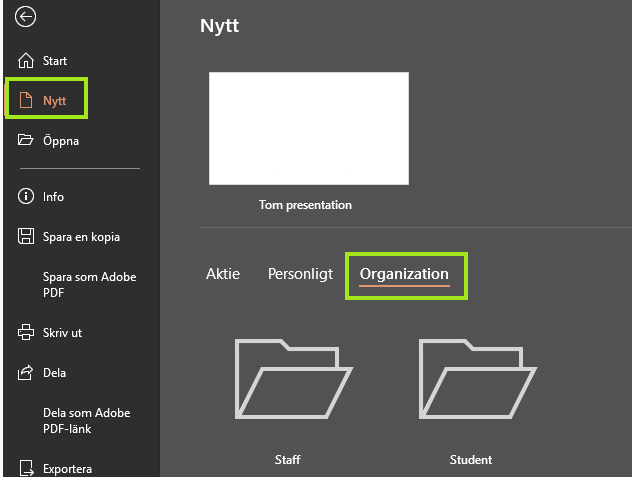
Efter att du tryckt för alternativet att skapa ett nytt dokument har du tillgång till mallarna under fliken "Organization". Välj mappen ”Staff”. Där ser du direkt de svenskspråkiga mallarna. Klicka därefter på mappen ”English” för mallar på engelska.
Presentationer om Högskolan Dalarna
Den allmänna presentationen ger en övergripande bild av Högskolan Dalarna och uppdateras löpande.
Presentationer och material om Högskolan Dalarna
Presentationstips och exempel
En bra presentation ska förstärka ditt budskap. Presentationen ska vara ett stöd, inte innehålla allt du vill säga.
- En budskap per slide. Försök att hålla varje slide fokuserad på ett huvudbudskap.
- Skriv kort. Använd hellre nyckelord och korta formuleringar än långa textstycken.
- Skapa tydlig hierarki. Rubriker, text, bilder och grafik ska göra det enkelt att snabbt förstå vad som är viktigast.
- Ge innehållet luft. Du behöver inte fylla varje yta. Tomrum hjälper både läsbarhet och fokus.
- Använd bilder med ett syfte. Välj bilder och grafik som förstärker budskapet, inte bara dekorerar.
- Tänk på läsavståndet. Använd tillräckligt stor text och god kontrast.
- Var konsekvent. Använd samma principer för rubriker, färger, bildplacering och grafiska element genom hela presentationen.
- Tänk tillgängligt. Undvik att förmedla viktig information enbart med färg och lägg till alternativtext till bilder och grafik när presentationen ska delas digitalt.
Bilder i presentationer
För mer generell information om bilder, läs på Bilder.
När du använder bilder i en PowerPoint, fundera gärna över hur de stärker ditt kommunikativa budskap. En presentation behöver inte ha en bild på varje sida.
Använd bara bilder som du har rätt att använda, gärna från vår bildbank.
Var försiktig med generativ AI
Vi ska visa människor och miljöer på ett trovärdigt sätt. Använd därför inte AI-genererade bilder som kan uppfattas som studenter, campus eller labbmiljöer som inte existerar i verkligheten.
Tänk även på att generativ AI gör det lätt att skapa dekorativa bilder, men även dessa behöver ha ett syfte för din presentation. En dekorativ bild med mycket detaljer dra uppmärksamheten från det du vill berätta. Om du vill använda en bild, välj då en som stödjer ditt budskap istället för att konkurrera med det.
Vanliga frågor
Nej, men skapar du nytt material så använd den nya mallen så kommer vi successivt att gå över till en korrekt grafisk profil.