
Allmänt
Startsidan i LPW, Mina litteraturlistor, ser ut så här. Där hittar du en förteckning över alla
litteraturlistor du är huvud- och medförfattare till. Här syns om kursen är kopplad till en kurskod och till ett kurstillfälle samt kursens status.
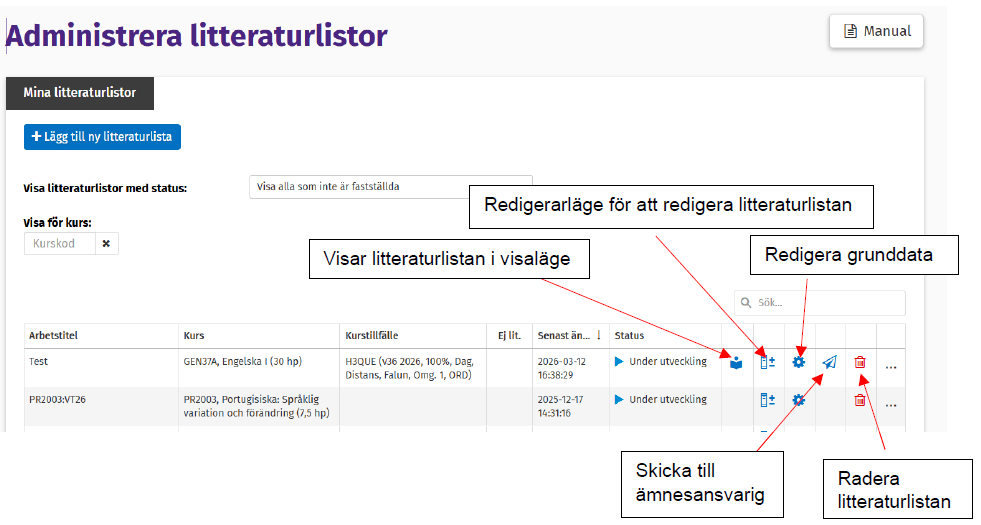
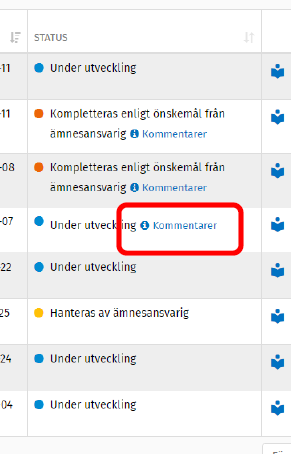
Det finns ett antal verktygsknappar för att hantera litteraturlistan. För pekaren över verktygsknapparna för att få upp en hjälptext som förklarar vad knappen är till för. När litteraturlistan skickas mellan författaren och ämnesansvarig går det att skicka med kommentarer, till exempel vad som är ändrat vid revidering av en lista. Det går även att skicka med en fil som bilaga. I statusfältet ser du, med en klickbar länk, om det finns kommentarer.
I statusfältet står det till slut fastställd, när litteraturlistan är publicerad. Det går då fortfarande att titta på listan i visaläge.

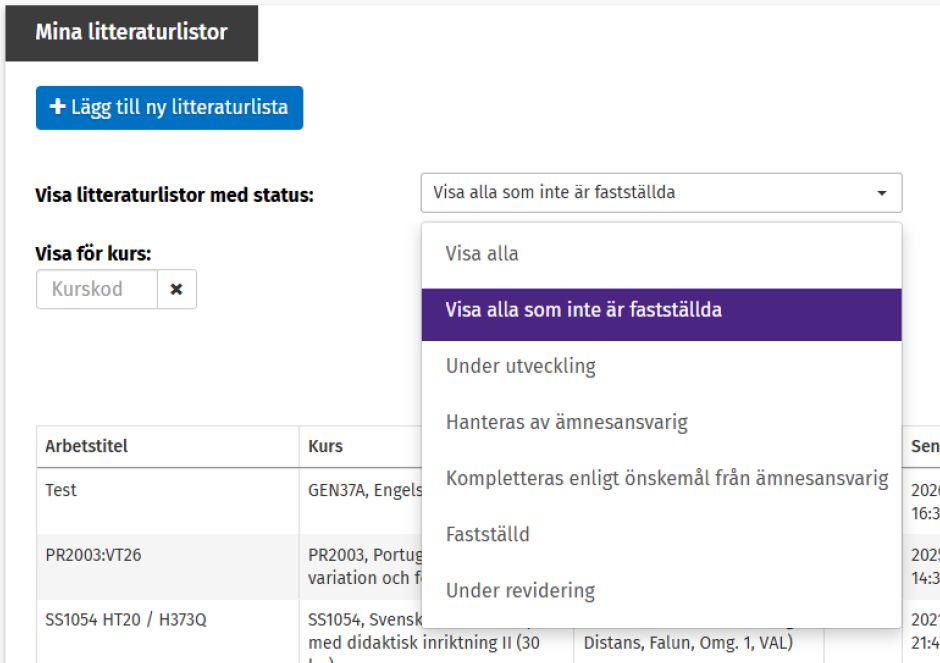
Det går att sortera förteckningen genom att välja vad du vill se under ”Visa litteraturlistor med status:”
Genom att klicka på rubrikerna går det att sortera kolumnerna. Det är sorterat efter den kolumn där det blir en liten pil. Pilen visar också i vilken ordning, uppåt eller nedåt, som det är sorterat. Det är sorterat efter kolumnen ”senast ändrad” som standard, men det senaste först. Klicka på pilarna för att ändra sorteringsordningen.

Det går även att ”frisöka” genom att använda rutan ”Sök”.

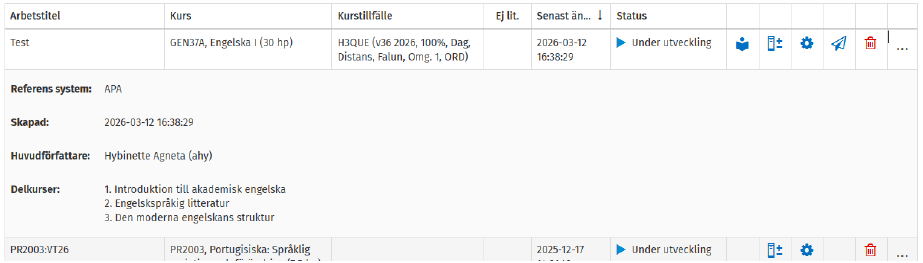
Där går det att söka på tex författarnamn, kurskod, kursnamn och kurstillfälleskod, men även annat. Systemet söker i flera fält och listar allt som matchar det som skrivits in. Klickar du på de tre prickarna till höger syns grunddata om litteraturlistan.
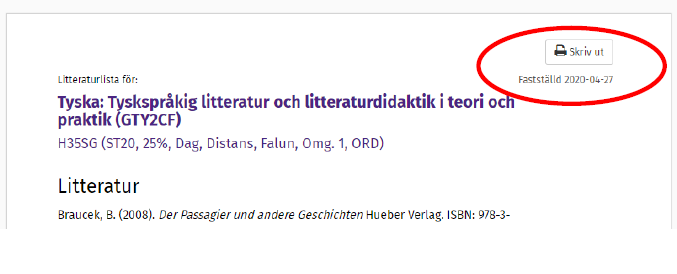
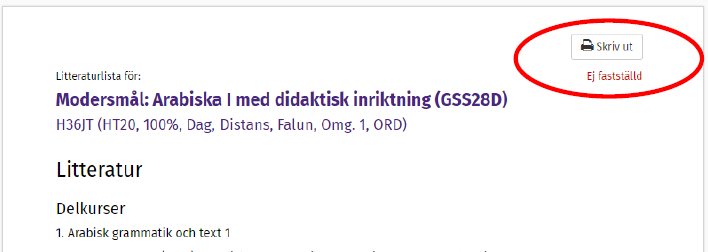
När en litteraturlista visas i visa-läget ser du om och när den är fastställd. Den går också att skriva ut och/eller spara genom ”skriv ut”-knappen.
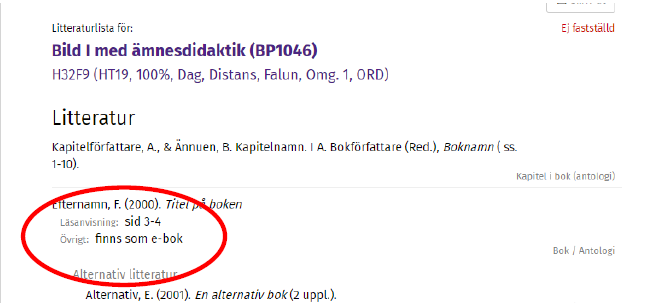
I visa-läget så är den extra information som finns om boken utskriven.
Övrigt
- Det finns ingen sparaknapp i LPW då det sparas automatiskt allteftersom.
- Om du är inaktiv i 20 minuter loggas du ut.
- Vill du av någon anledning radera en litteraturlista så går det bra genom att klicka på den röda soptunnan.
- Man måste alltid börja med att skapa grunddata för en litteraturlista.
- Systemet visar de kurskoder och kurstillfällen som finns för den aktuella terminen.
- De kurstillfällen som redan har en lista kopplad till sig är rosamarkerade och går inte att välja.
- Kurstillfällen som inte är aktiva går inte att välja.
- Det finns tre nivåer av ”koppling” för en litteraturlista:
- Bara en arbetstitel [ej sökbar för andra än författarna]
- Kopplat till en kurskod [sökbar för andra, känner av delkurser]
- Kopplat till en kurstillfälleskod (och därmed även till en kurskod) [går att importera.
- Det går inte att helt ”o-koppla” till en kurskod om du en gång kopplat en kurskod till
listan, men det går att byta kurskod. - Det går att avmarkera ett kopplat kurstillfälle och därmed ”o-koppla” listan till kurstillfällen.
- Visa-läget öppnas i ett nytt fönster.
Publicerade listor går inte att ändra! Publicera inte innan du är säker på att listan stämmer.
Skapa en helt ny litteraturlista
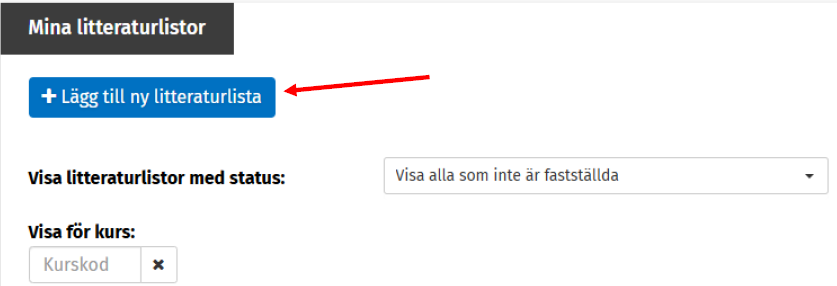
Klicka på "Lägg till ny litteraturlista”.
Denna ruta kommer upp.
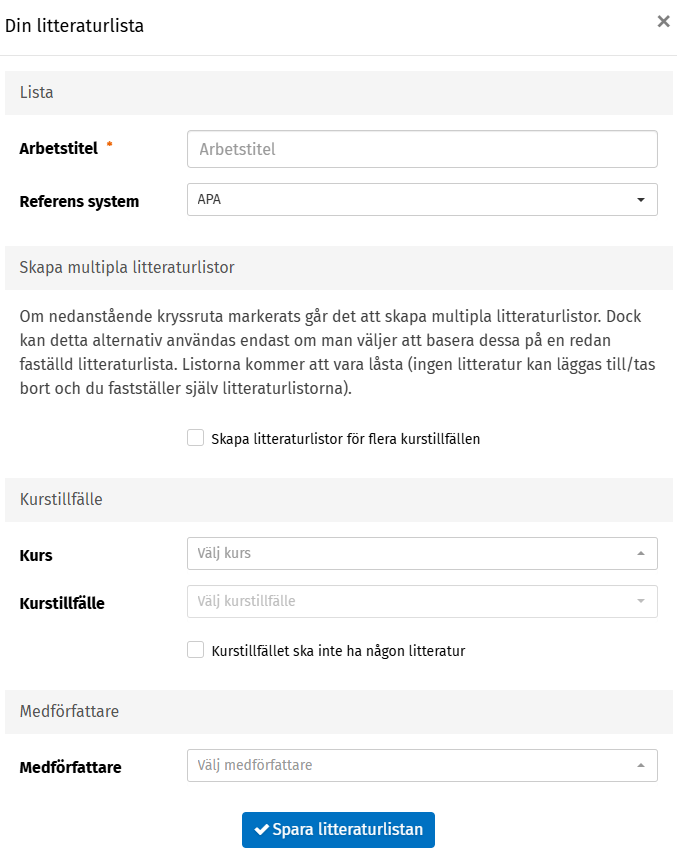
- Ange den arbetstitel du vill ha på litteraturlistan
- Välj referenssystem, APA eller Harvard
- Välj kurs – klicka på pilen till höger och sök på kurskod eller kursnamn i sökrutan 6
- Välj kurstillfälle – klicka på pilen till höger och välj det aktuella kurstillfället i den lista som dyker upp
- Lägg eventuellt till medförfattare, tex medundervisande lärare, ämnesansvarig, kursansvarig. Det går att söka på namn, del av namn och användarnamn. De namn som väljs blir ibockade och går att bocka ur om du vill plocka bort namnet igen.
- Spara litteraturlistan
Listan hamnar nu i din förteckning över litteraturlistor. Klicka på redigeraikonen för att lägga in litteraturen.

I redigerarläget ser det ut så här.
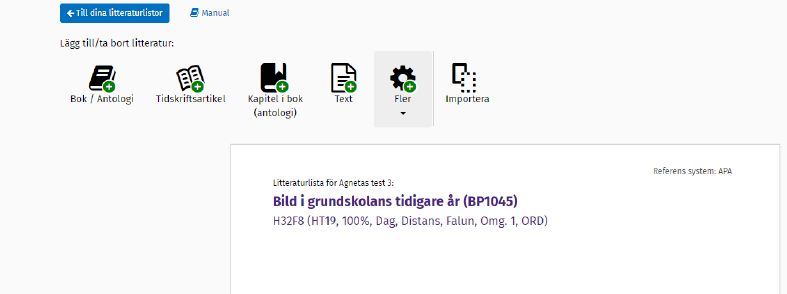
Grunden är en tom lista, där du fyller på med den litteratur du vill ha. Det finns flera olika val av referenser, där de vanligaste har en egen ikon och de andra finns under Fler. Text är en fritextruta avsedd för texter av typen "kompendium, 50 s.” och liknande.
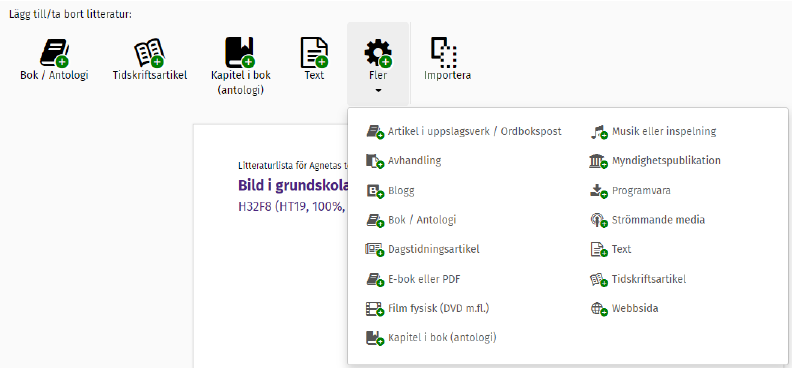
För information om referenserna, se rubriken ”Att lägga in litteratur”. Det går även att importera en befintlig litteraturlista om det finns en liknande lista du vill ha som underlag och redigera i. Se då rubriken ”Revidera en befintlig litteraturlista”.
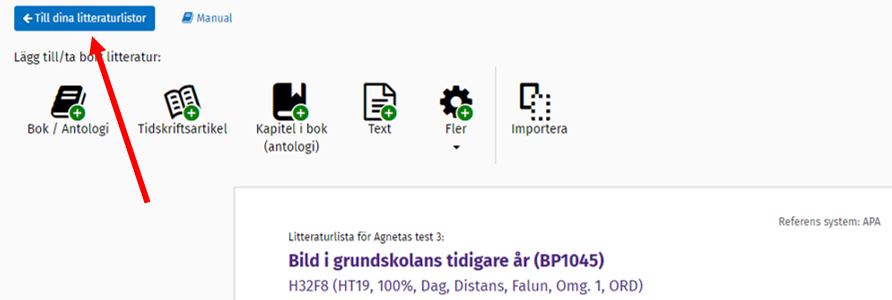
När listan är klar och alla referenser är inlagda klickar du dig tillbaka till förteckningen, där listan ligger, med den blå knappen "Till dina litteraturlistor".
Skicka listan till ämnesansvarig för fastställande.

När du klickat på ”skicka” kommer denna ruta upp.
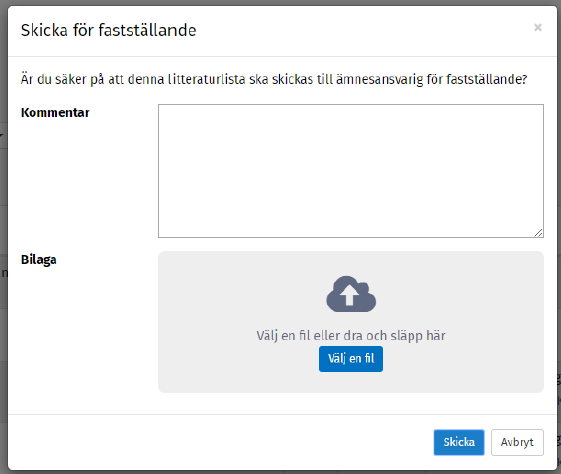
Här går det att lägga till eventuella kommentarer och även skicka med en fil som bilaga. När du klickat på skicka ändras status på litteraturlistan till "hanteras av ämnesansvarig” och det går bara att titta på listan i visaläge.
När ämnesansvarig godkänt litteraturlistan och därmed publicerat den ändras status till ”fastställd”.
Retur av litteraturlista från ämnesansvarig
Skulle ämnesansvarig returnera listan av någon anledning blir listan åter redigeringsbar och får status ”kompletteras enligt önskemål från ämnesansvarig”. Det går att klicka på ”Kommentarer” för att se eventuella kommentarer som ämnesansvarig skickat med. Efter redigering kan listan skickas till ämnesansvarig igen, med eventuella kommentarer.
Revidera en befintlig litteraturlista
Klicka på "Lägg till ny litteraturlista”.
Denna ruta kommer upp.
- Ange den arbetstitel du vill ha på litteraturlistan
- Välj referenssystem, APA eller Harvard
- Välj kurs – klicka på pilen till höger och sök på kurskod eller kursnamn i sökrutan
- Välj kurstillfälle – klicka på pilen till höger och välj det aktuella kurstillfället i den lista som dyker upp
- Lägg eventuellt till medförfattare, tex medundervisande lärare, ÄF, kursansvarig. Det går att söka på namn, del av namn och användarnamn. De namn som väljs blir ibockade och går att bocka ur om du vill plocka bort namnet igen.
- Spara litteraturlistan
Listan hamnar nu i din förteckning över litteraturlistor. Klicka på redigeraikonen för att lägga in litteraturen.
I redigerarläget ser det ut så här.
Grunden är en tom lista, där du fyller på med den litteratur du vill ha. Det finns flera olika val av referenser, där de vanligaste har en egen ikon och de andra finns under "Fler". Text är en fritextruta avsedd för texter av typen "kompendium, 50 s." och liknande.
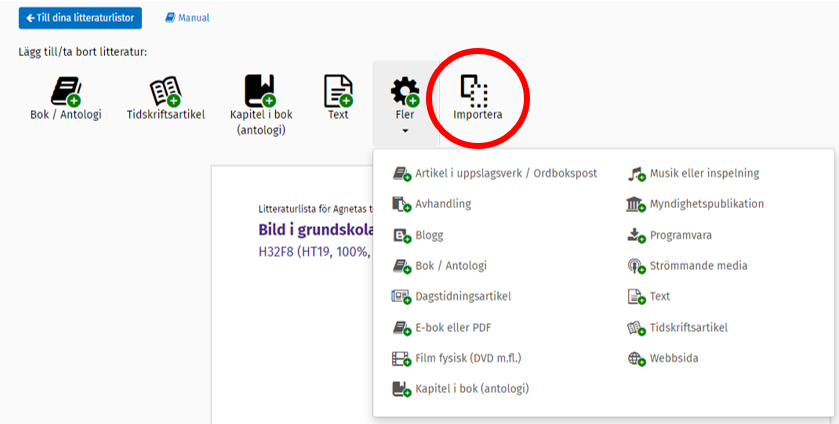
För information om referenserna, se rubriken ”Att lägga in litteratur”. Genom att klicka på ikonen importera går det att importera en befintlig litteraturlista. Antingen om en kurs befintliga litteraturlista behöver revideras inför den nya terminen eller om du har en ny kurs och det finns en liknande lista du vill ha som underlag och redigera i.
Det går att importera både publicerade och opublicerade litteraturlistor, men listan som ska importeras måste vara kopplad till ett kurstillfälle. Det går även att importera flera olika litteraturlistor. Om kursen har delkurser försöker systemet matcha med listan som importeras så gott det går.
När du klickar på importera kommer denna ruta upp.
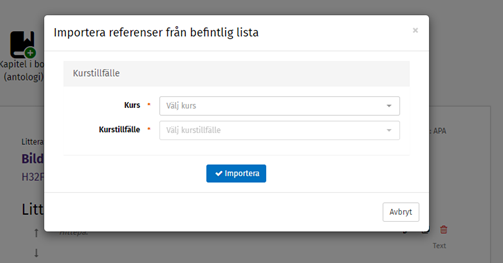
- Välj kurs – klicka på pilen till höger och sök på kurskod eller kursnamn i sökrutan
- Välj kurstillfälle – klicka på pilen till höger och välj det aktuella kurstillfället i den lista som dyker upp
Litteraturen trillar in i listan och sen går det att lägga till, ta bort och redigera de referenser som behövs. Se "Att lägga in litteratur" för mer information. När listan är klar och alla referenser är inlagda klickar du dig tillbaka till förteckningen, där listan ligger, med den blå knappen "Till dina litteraturlistor".
Skicka listan till ämnesansvarig för fastställande.
När du klickat på "Skicka" kommer denna ruta upp.
Här går det att lägga till eventuella kommentarer och även skicka med en fil som bilaga. När du klickat på skicka ändras status på litteraturlistan till "Hanteras av ämnesansvarig” och det går bara att titta på listan i visaläge. När ämnesansvarig godkänt litteraturlistan och därmed publicerat den ändras status till "Fastställd".
Retur av litteraturlista från ämnesansvarig
Skulle ämnesansvarig returnera listan av någon anledning blir listan åter redigeringsbar och får status "Kompletteras enligt önskemål från ämnesansvarig". Det går att klicka på ”Kommentarer” för att se eventuella kommentarer som ämnesansvarig skickat med. Efter redigering kan listan skickas till ämnesansvarig igen, med eventuella kommentarer.
Publicera en oförändrad litteraturlista
För att kunna publicera en oförändrad litteraturlista måste det finnas en fastställd lista att utgå ifrån. Klicka på "Lägg till ny litteraturlista".
Denna ruta kommer upp.
- Ange den arbetstitel du vill ha på litteraturlistan
- Välj referenssystem, APA eller Harvard
- Välj kurs – klicka på pilen till höger och sök på kurskod eller kursnamn i sökrutan
- Välj kurstillfälle – klicka på pilen till höger och välj det aktuella kurstillfället i den lista som dyker upp
När du valt kurstillfälle ser rutan ut så här.
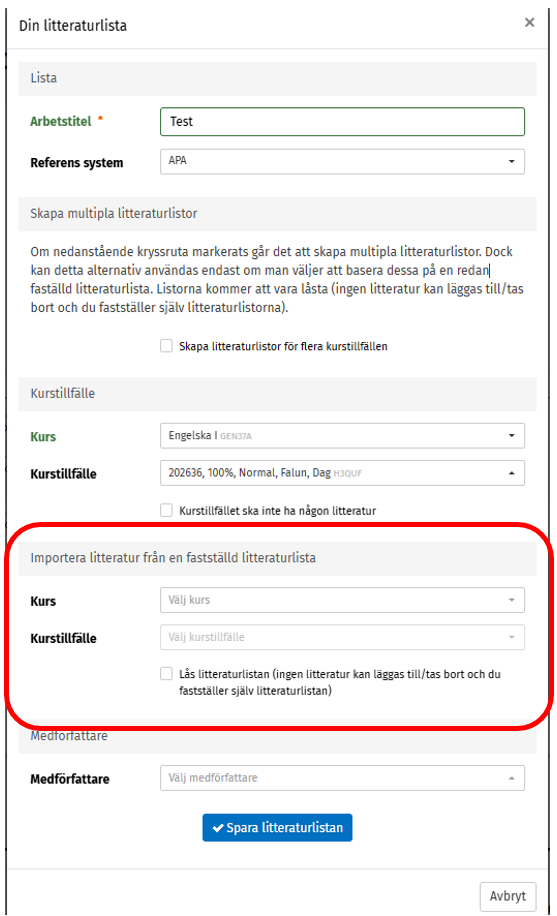
- Välj kurs att importera från – klicka på pilen till höger och sök på kurskod eller kursnamn i sökrutan
- Välj kurstillfälle – klicka på pilen till höger och välj det aktuella kurstillfället i den lista som dyker upp
- Klicka i rutan ”Lås litteraturlistan”
- Det går att lägga till eventuell medförfattare, även om det troligen inte är lika aktuellt i detta fall. (Det går att söka på namn, del av namn och användarnamn. De namn som väljs blir ibockade och går att bocka ur om du vill plocka bort namnet igen.)
- Spara litteraturlistan
Litteraturlistan hamnar nu i förteckningen.

Det går inte att göra några ändringar i listan, eftersom den är låst, och därför finns ingen redigeraikon. Det går att titta på listan i visaläget och du publicerar litteraturlistan genom att klicka på den gröna tummen.
Då visas denna ruta.
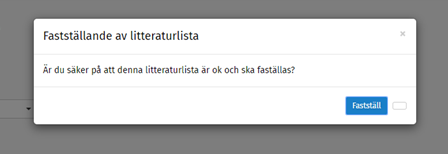
Man får bekräfta fastställandet och därefter är listan publicerad. (Publicering= fastställelse).
Skapa identiska litteraturlistor för flera kurstillfällen på samma kurskod
När en kurskod har flera kurstillfällen måste samma litteraturlista publiceras en gång per kurstillfälle för den kurskoden. Är det så att du ska publicera en oförändrad litteraturlista kan du använda funktionen "Skapa litteraturlistor för flera kurstillfällen".
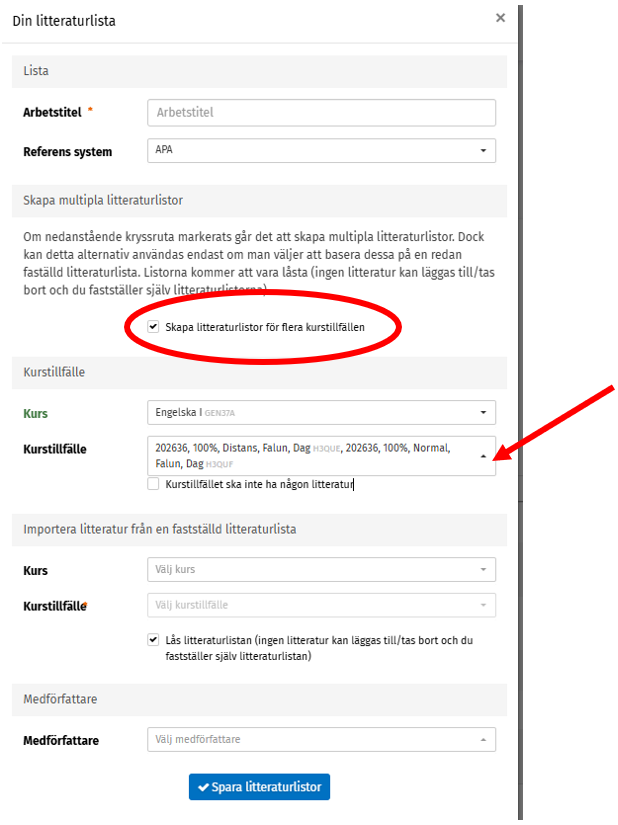
- Klicka i rutan.
- Välj kurs – klicka på pilen till höger och sök på kurskod eller kursnamn i sökrutan
- Välj kurstillfälle – klicka på pilen till höger och välj alla de aktuella kurstillfällena i den lista som dyker upp
- Välj en publicerad litteraturlista att importera litteraturen från.
- Rutan ”lås litteraturlistan” är automatiskt ikryssad och inga ändringar kan göras i litteraturlistorna.
- Alla kurstillfällenas litteraturlistor hamnar som separata poster i förteckningen där du kan publicera dem.
Gäller det en helt ny eller en reviderad litteraturlista måste denna skickas till ämnesansvarig för fastställelse. Skapa då en litteraturlista för ett kurstillfälle som ämnesansvarig får fastställa och använd sedan denna för att skapa, och själv publicera, listor för resterande kurstillfällen.
Skicka en litteraturlista till ämnesansvarig och sen publicera resten själv
- Följ stegen för ny eller reviderad litteraturlista för att skapa en litteraturlista för ett av kurstillfällena.
- Skicka till ämnesansvarig för fastställelse.
- När du får meddelande om att ämnesansvarig har fastställt litteraturlistan kan du skapa listor för resterande kurstillfällen genom att följa stegen ovan för att publicera en oförändrad litteraturlista för flera kurstillfällen samtidigt.
- Där väljer du att importera listan från det kurstillfälle du gjorde först, som nu finns fastställt.
- Därefter kan du publicera alla dessa själv.
Ämnesansvarigs roll - nya och reviderade litteraturlistor
När ämnesansvarig får en lista kan ämnesansvarig titta på listan, redigera den, skicka tillbaka den till författaren och publicera litteraturlistan= godkänna/fastställa. Litteraturlistor som hanteras i rollen som ämnesansvarig ligger i en egen lista ovanför "Mina litteraturlistor".
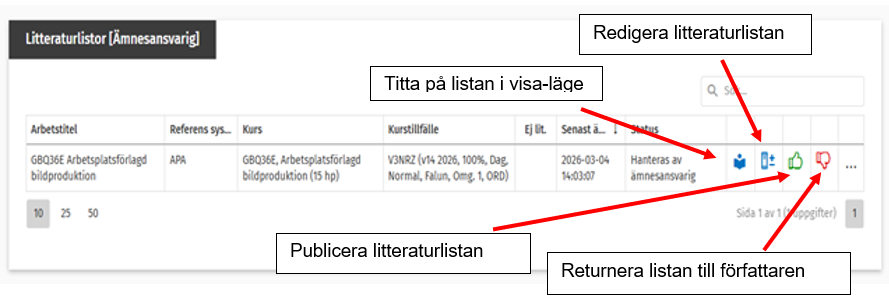
När ämnesansvarig får en lista från författaren kan det vara med en kommentar från författaren. Det syns isåfall i status-fältet. Det går att visa listan och redigera den om du önskar. Det går dock inte för ämnesansvarig att radera en litteraturlista. Då måste den returneras till författaren som får radera den.
Om listan ska returneras till författaren för att redigeras klickar du på röda tummen och denna ruta visas.
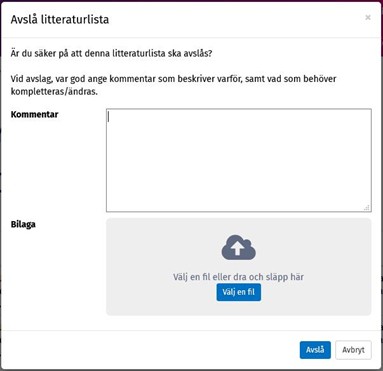
Här kan du skicka med en kommentar till författaren och även bifoga en fil om det skulle behövas. Författaren får tillbaka litteraturlistan och kan göra de önskade ändringarna och därefter returnera listan till ÄF igen.
När litteraturlistan är klar att godkännas och därmed publiceras klickar du på gröna tummen och får denna ruta.
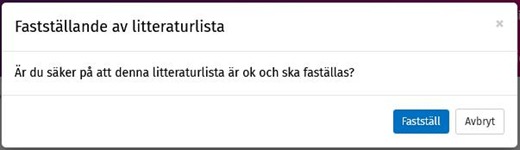
Klicka på fastställ och litteraturlistan blir publicerad. I och med fastställelsen försvinner litteraturlistan från ämnesansvarig’s förteckning över litteraturlistor. Den går dock att söka fram i sökfunktionen på externa webben. Är ämnesansvarig dessutom huvud- eller medförfattare kommer listan att ligga kvar i listan "Mina litteraturlistor".
Att lägga in litteratur
När du kommer in i redigera-läget har du en tom lista att börja arbeta i.
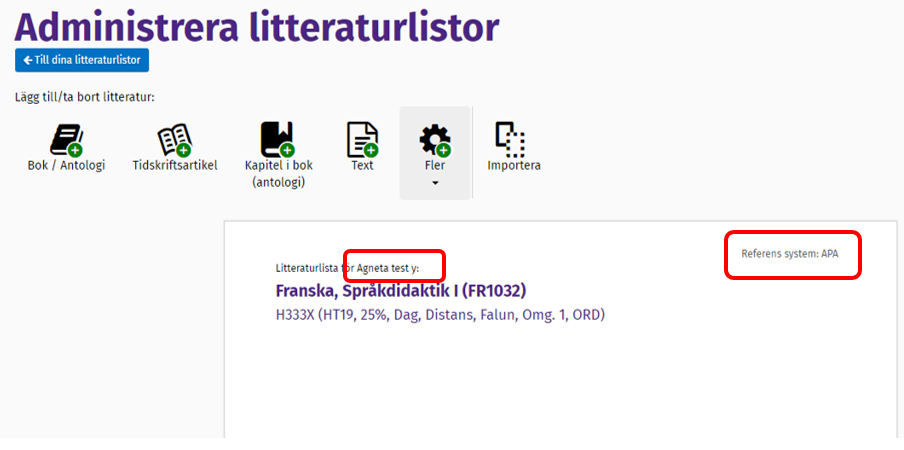
Utöver kurskoden och kurstillfället som listan är kopplad till så syns listans arbetsnamn och valt referenssystem. (Dessa två syns inte i visa-läget).
Med litteratur inlagt syns olika funktioner: För pekaren över verktygsknapparna för att få upp en hjälptext som förklarar vad knappen är till för.
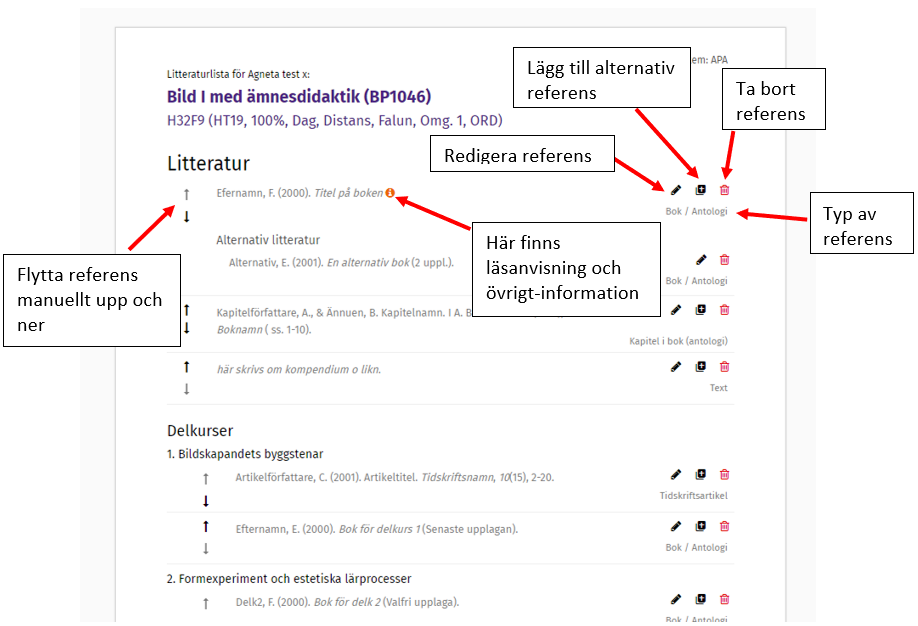
Den ordinarie sorteringen av litteraturlistan är som vanligt i alfabetisk ordning på författarens efternamn. Med pilarna till vänster går det att flytta referenser upp eller ned ett steg i taget, ifall du vill ha en annan sorteringsordning av någon anledning. Man kan se att du ändrat ordningen då det dyker upp en klickbar ruta uppe i högra hörnet av listan där det står ”Återställ till standardsortering” som du kan använda om du ångrar sig.
Läsanvisningar och övrigt-information syns om du klickar på röda cirkeln. (I visa-läget är denna information utskriven i klartext).
”Eller”-litteratur går att lägga till genom funktionen ”Lägg till alternativ referens”. Där kan du alltså ha ”bok A alternativt bok B” och även ”bok A alternativt bok B eller bok C”.
Det går som sagts tidigare att importera en befintlig lista som underlag, men för att lägga in ny litteratur använder du sig av någon av de olika referenser som finns.
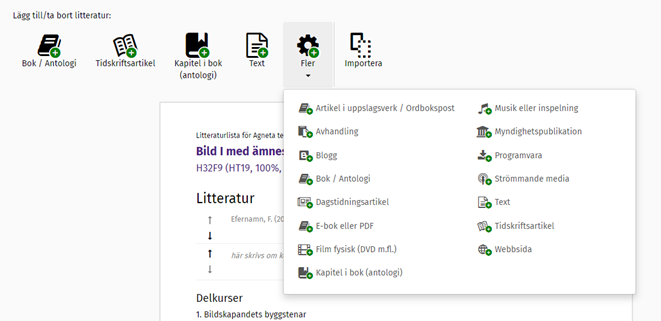
De vanligaste finns direkt ovanför litteraturlistan och alla finns under "Fler". Det första du ska fylla i för varje referens är om den ska ligga under ”Litteratur” eller ”Referenslitteratur”.
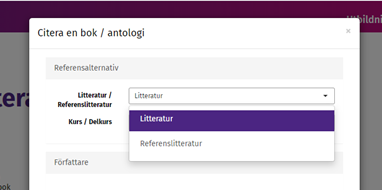
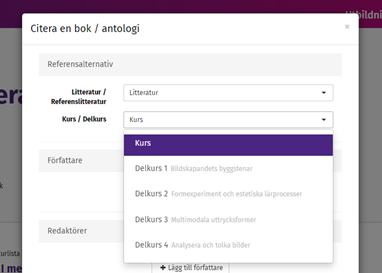
Har kursen delkurser ska du även välja delkurs, eller om det ska ligga på helkursnivå.
Referensen "Text” är till för den typ av fritext som brukar ligga sist i en litteraturlista, som till exempel ”Kompendium, 50 sidor”.
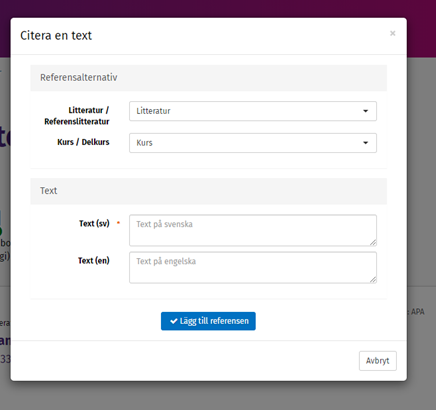
För alla referenser finns ett antal fält som är obligatoriska och dessa är markerade med en röd stjärna.
Bok/Antologi
För att lägga in en bok kan du välja att antingen lägga in informationen manuellt eller söka i libris. Fördelen med att söka i libris är att du får med sig mycket information ”gratis” och att de olika informationsfälten stämmer överens med varandra.
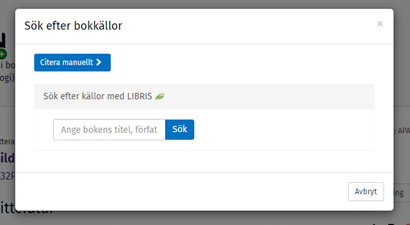
När du klickar på sök får du upp en lista på det som stämmer överens med det du skrev i sök-fältet. Klicka på citera för att välja bok. Det går också att se mer information om boken på libris. Det öppnas i ett nytt fönster.
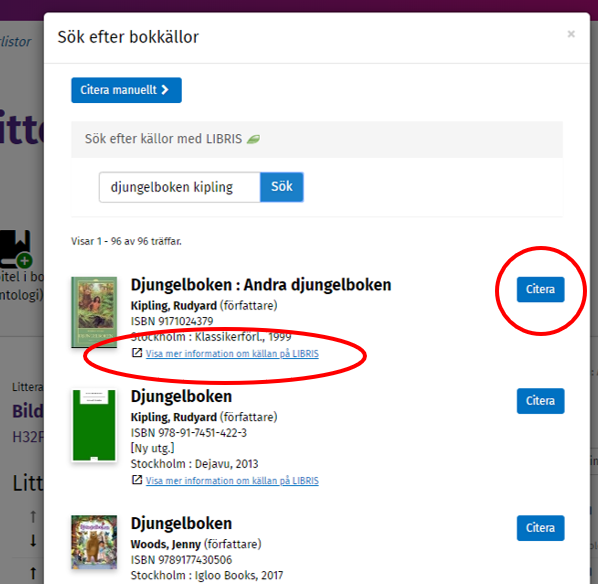
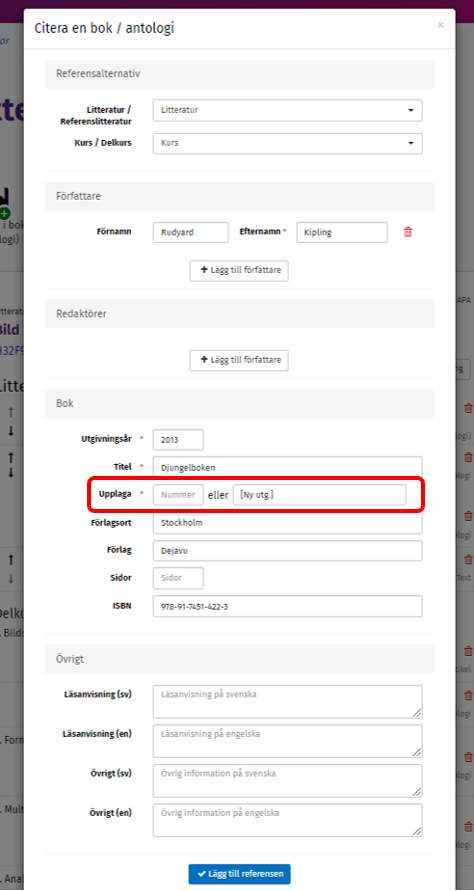
För en bok kan du antingen lägga in författare eller redaktör/er. När det gäller upplaga så skriver du antingen in ett nummer eller fyller i textrutan med ”valfri utgåva” eller liknande. OBS! Vill du inte ha varken eller så går det att göra ett blanksteg i textfältet.
Notera att om det rör sig specifikt om en e-bok så finns det en egen referens för det.
Tidskriftsartiklar
För tidskriftsartiklar kan du välja att antingen lägga in informationen manuellt eller söka i webbtjänsten Crossref. Det fungerar som för libris att du får med sig en hel del ”gratis” information. Även här kan du se mer information om en artikel om du vill eller välja den rätta artikeln från listan. Dock finns inte alla artiklar i Crossref.
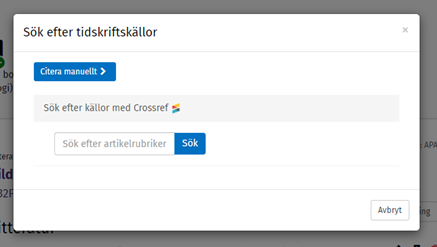
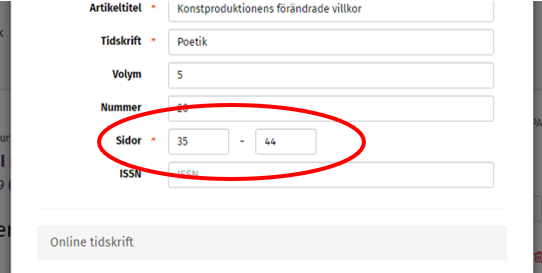
För både tidskriftsartiklar och bokkapitel är sidorna för artikeln/kapitlet obligatoriskt. Dock räcker det med att skriva in startsidan.
- Dagstidningsartiklar har en egen referens.
- Myndighetspublikationer har en egen referens där du kan välja om det ska vara antingen ett författarnamn eller myndighetens namn.